官方客户端使用教程
新版客户端的下载、登录、线路选择和连接方法。请先选择自己的设备,按顺序完成操作。
已注册账户可直接登录;未注册用户请先注册并购买套餐。已有有效套餐的用户登录后可直接选择线路连接。
iOS 使用教程
适用于 iPhone 与 iPad,使用 Nextin 客户端。
-
准备美区 Apple ID
已有外区账号可直接前往 App Store 搜索并下载;没有账号可查看美区 Apple ID 注册教程。
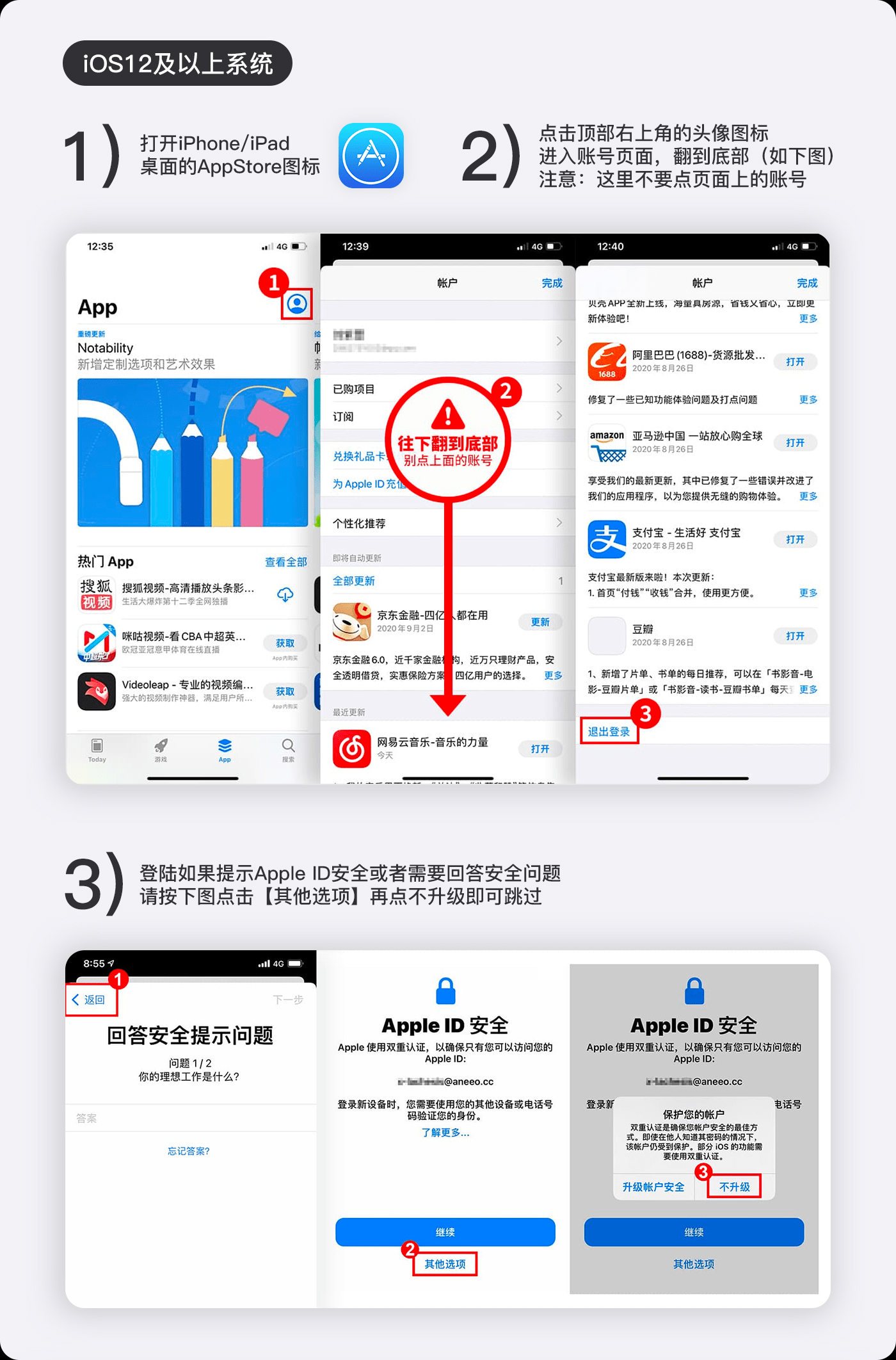
不要登录 iCloud。请在桌面 App Store 内登录,遇到提示时选择“其他选项”和“不升级”,下载完成后立即退出账号。
-
下载并打开 Nextin
在 App Store 下载 Nextin,首次使用时按页面提示完成登录。识别码:baihu1225。
-
测试线路并连接
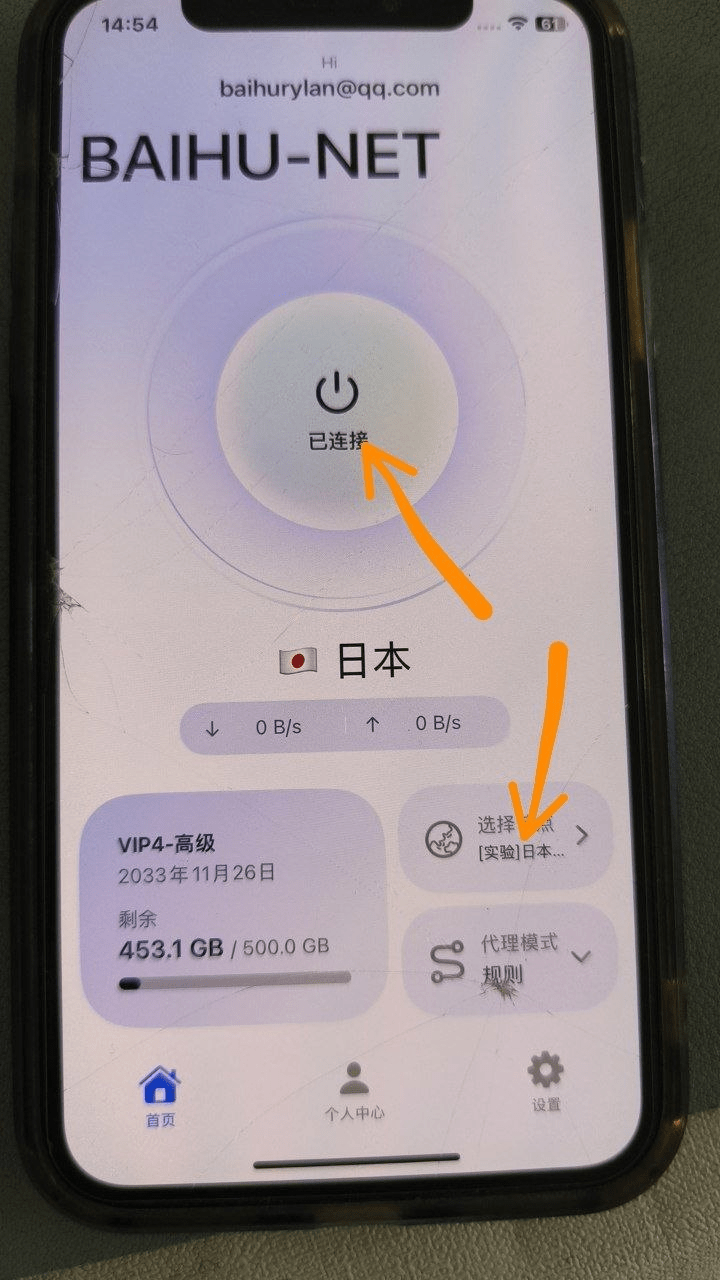
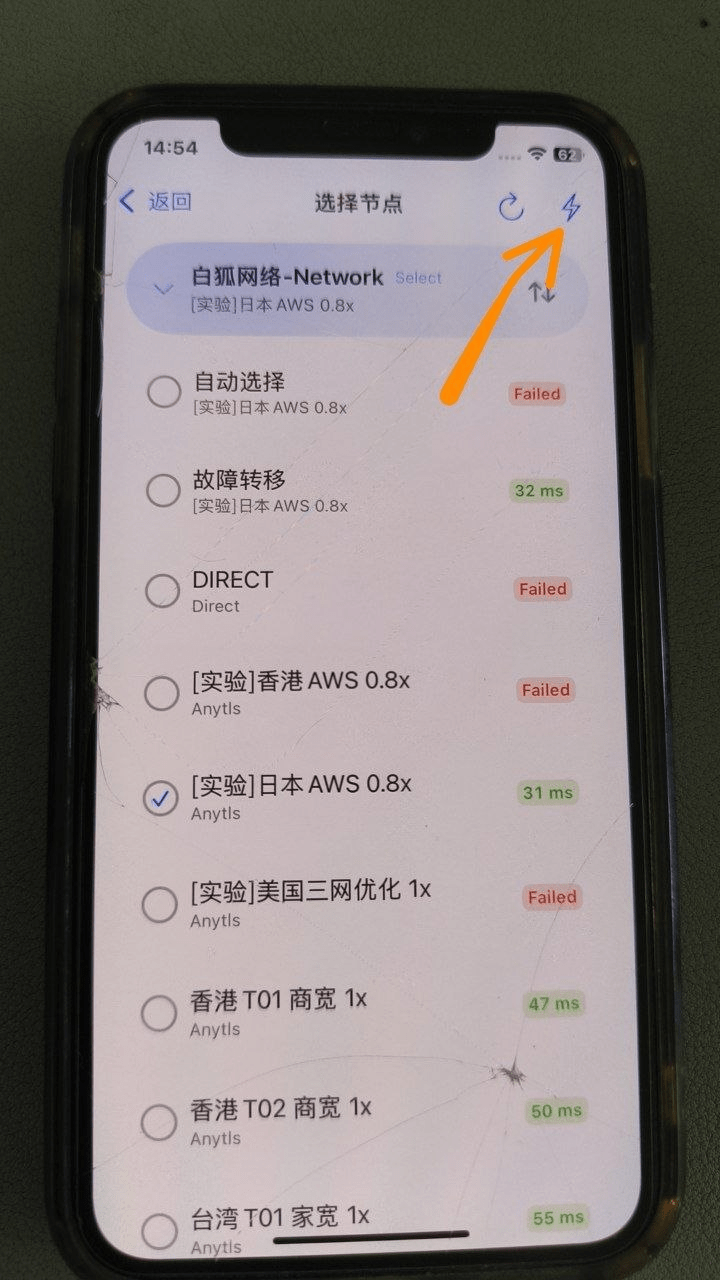
点击选择节点,再点击右上角闪电图标测试延迟;选择未超时的线路后连接。
Windows 使用教程
适用于 Windows 10 / 11 的 64 位设备。
-
安装并允许客户端运行
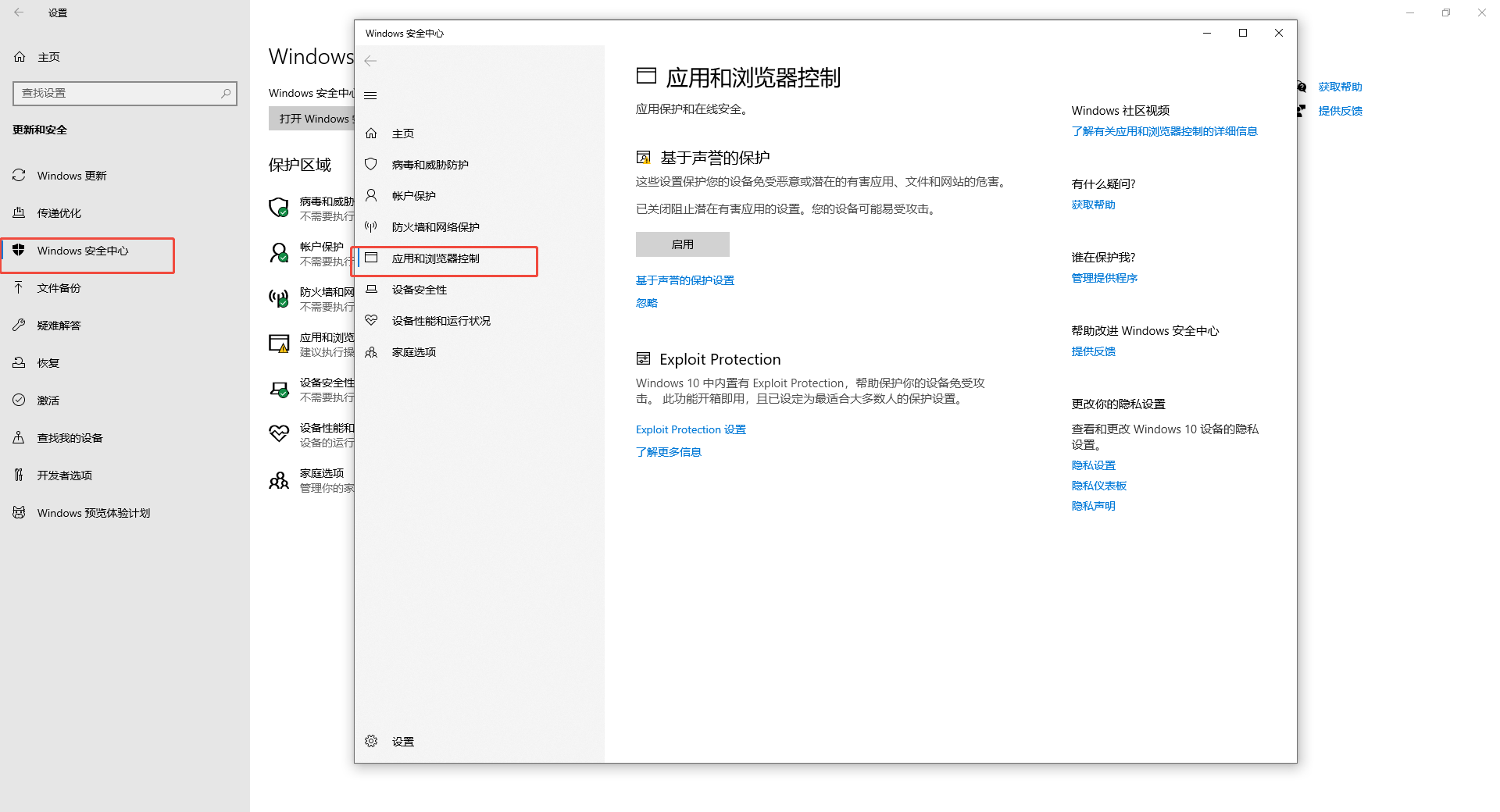
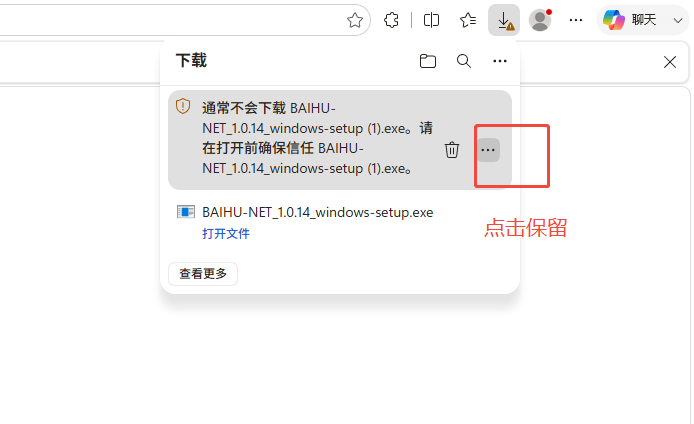
下载安装包并按提示完成安装。如果“应用和浏览器控制”阻止运行,请核对文件来自本站下载入口后,再按系统提示选择保留或允许运行。
-
登录并选择线路
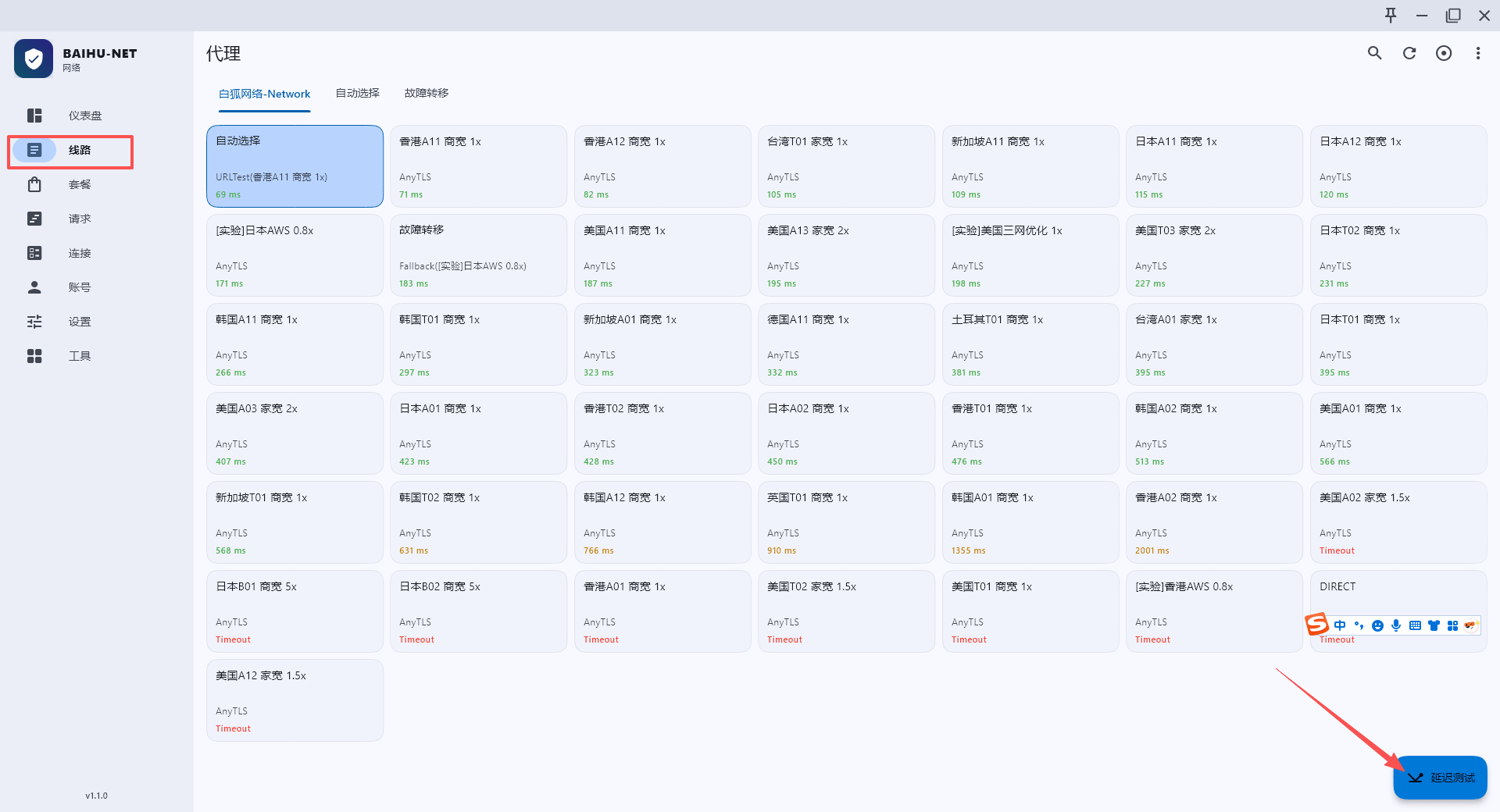
登录已有账户,进入线路页面测试延迟,选择未超时的线路。
-
开启系统代理和客户端运行
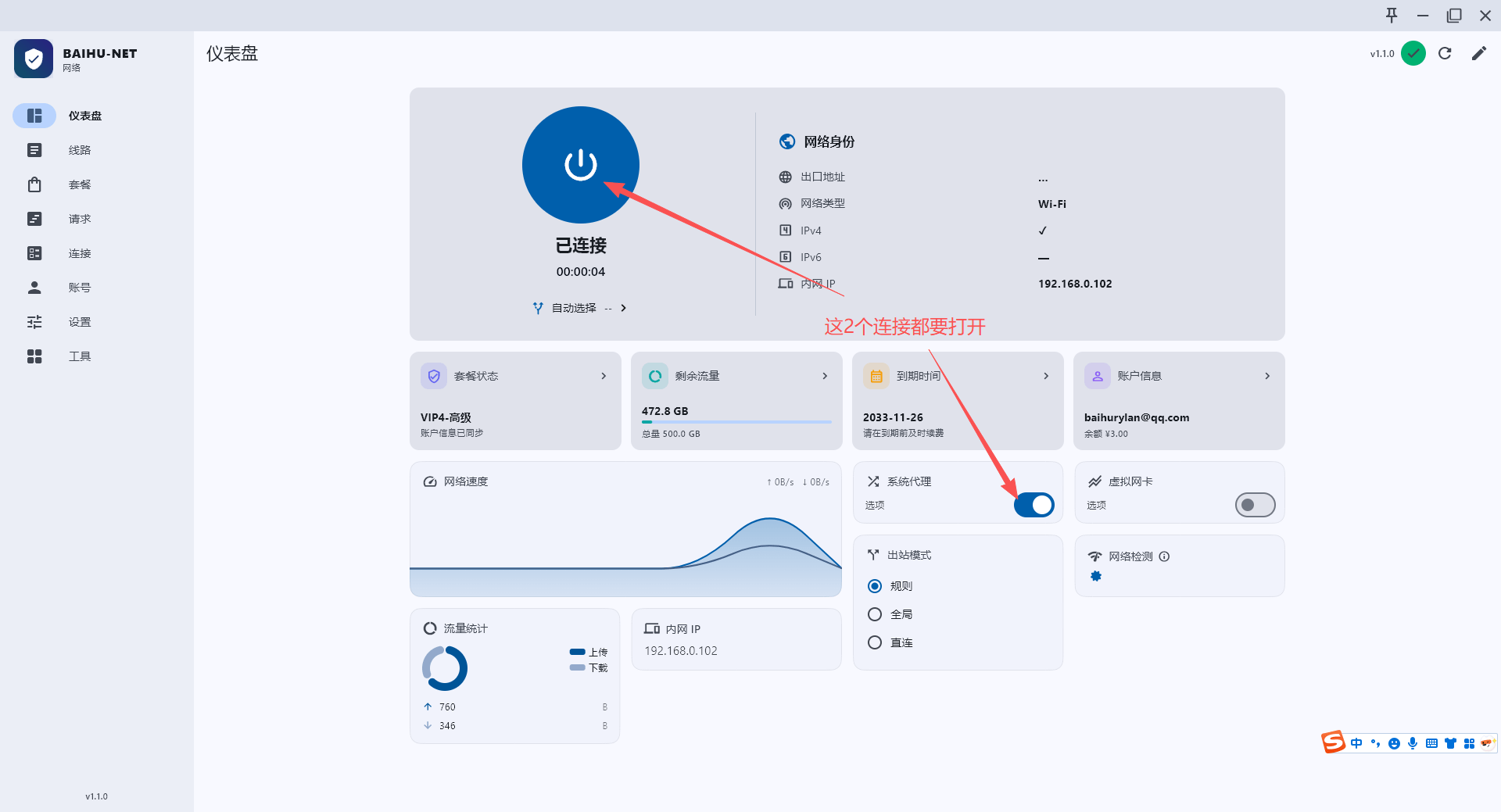
按界面提示开启系统代理和运行开关,即可连接使用。
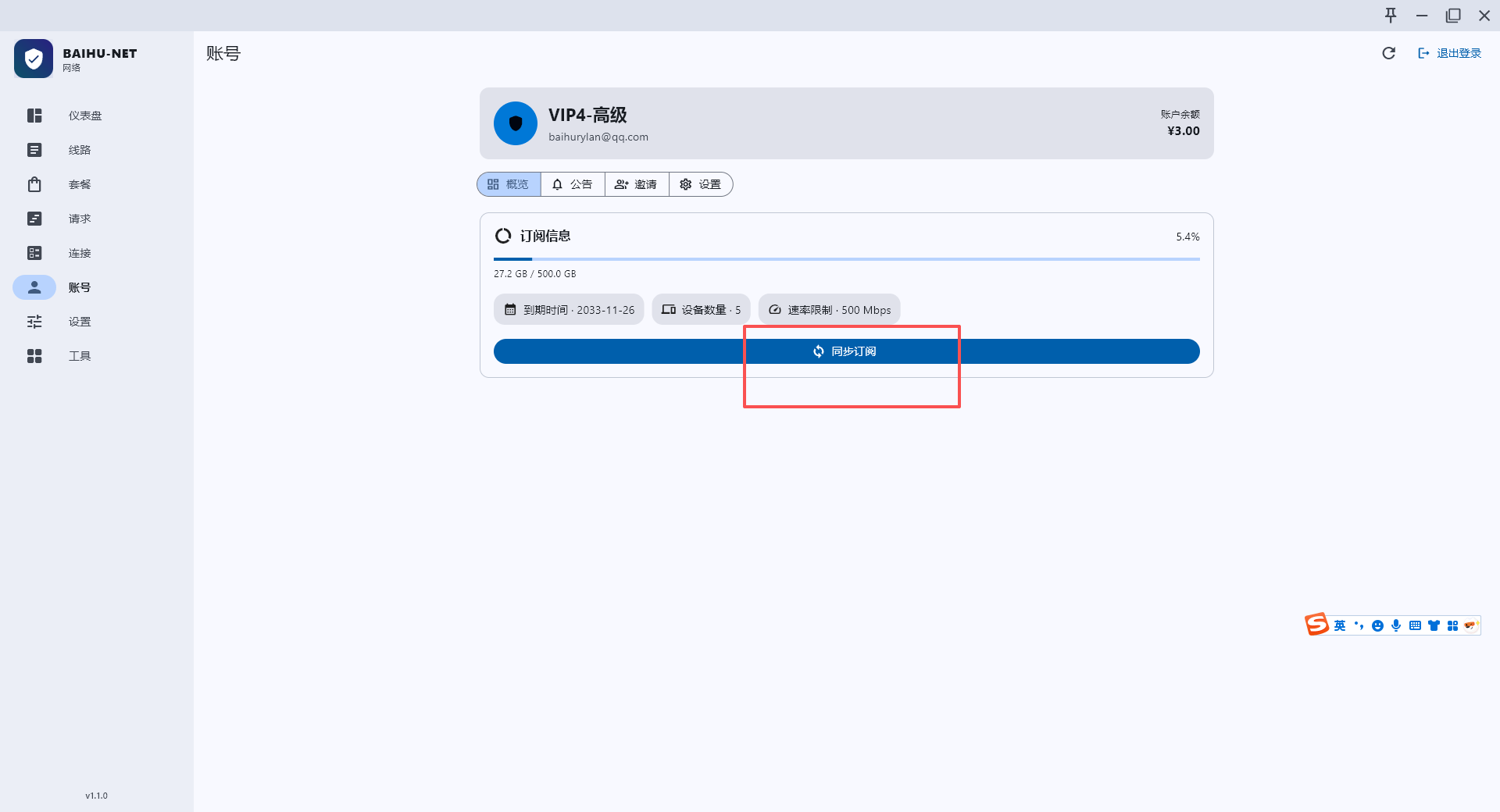
更新订阅
需要刷新套餐或线路时,先断开连接,再点击更新订阅。
macOS 使用教程
下载前请先确认 Mac 使用 Apple 芯片还是 Intel 芯片。
M1、M2、M3、M4、M5 等型号请选择 Apple 芯片版;较早的 Intel 处理器机型请选择 Intel 版。
-
安装并允许打开
若 macOS 拦截应用,请前往“系统设置 → 隐私与安全性”,确认来源后选择“仍要打开”。
登录并选择线路
登录账户后测试线路延迟,选择未超时的线路。
开启连接
打开系统代理和客户端运行开关。
更新订阅
重新打开客户端时订阅通常会自动更新,也可在断开连接后手动更新。
Android / 鸿蒙使用教程
适用于 Android 8.0 及以上设备。
安装并登录
下载 APK 后按系统提示完成安装。已有账户直接登录;没有账户请先注册并购买套餐。
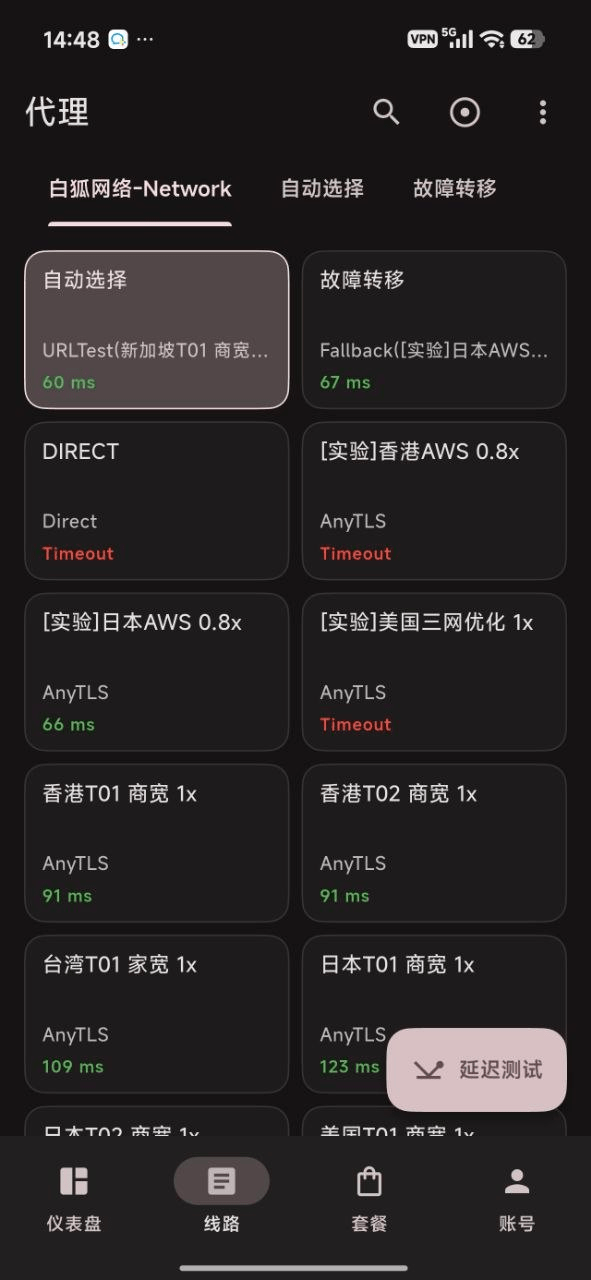
测试并选择线路
点击延迟测试,选择未超时的线路。
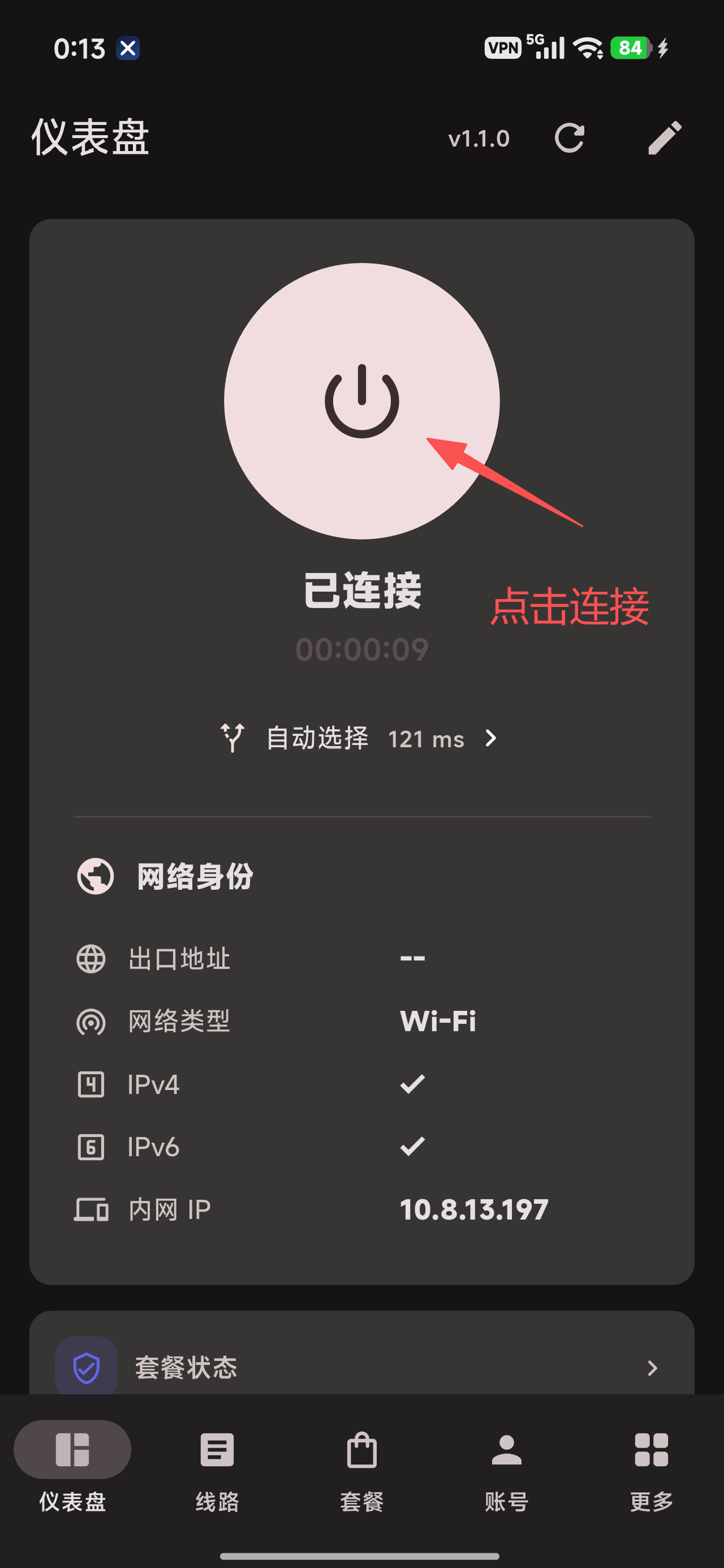
开启客户端运行
返回仪表盘,打开运行开关。
更新订阅
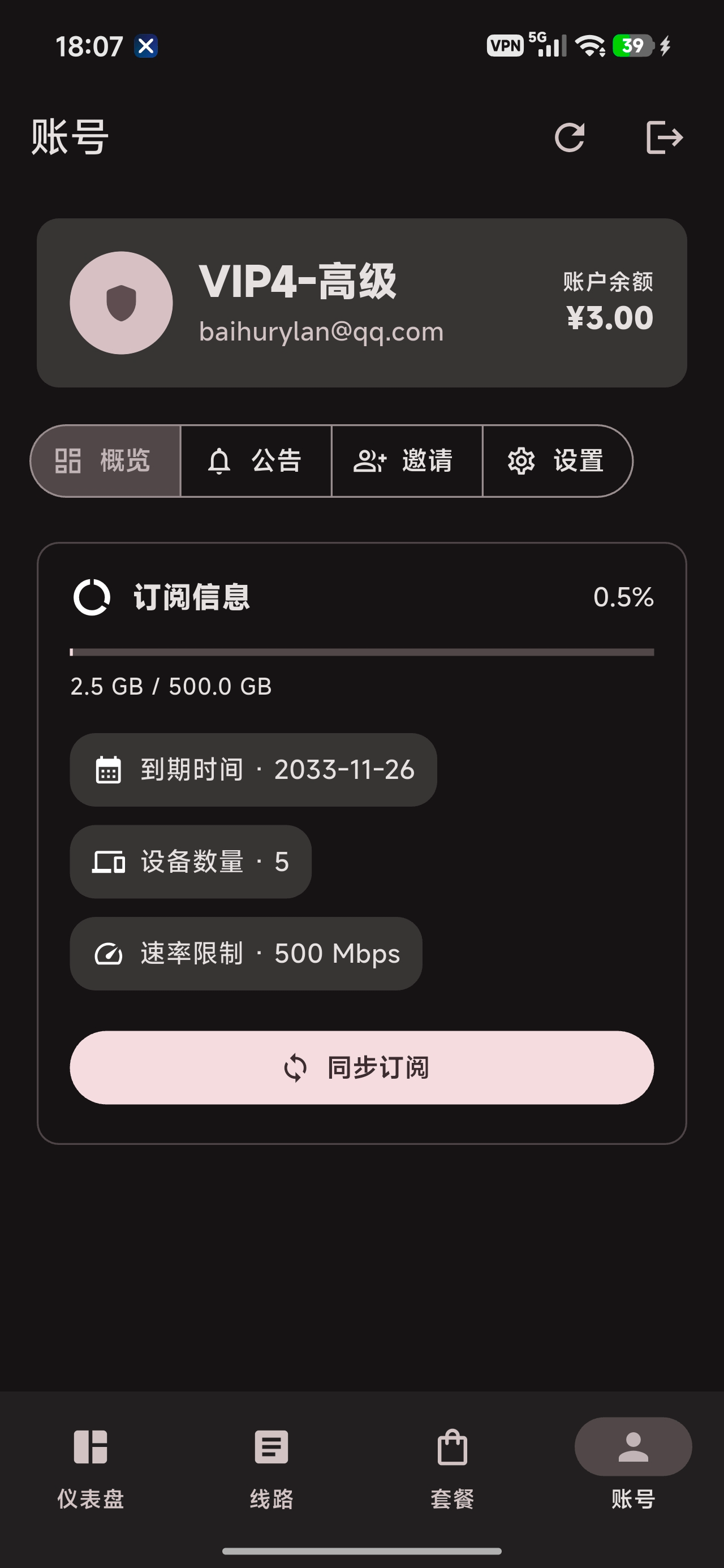
点击“同步订阅”可刷新套餐与线路;重新打开客户端时也会自动更新。